


Jak uzyskać grafikę wektorową? Opanuj te dwie metody i gotowe
Adobe Illustrator (zwany dalej AI) to potężne oprogramowanie do grafiki wektorowej, które ewoluowało od wersji CS6 do CC, szeroko stosowane w tworzeniu map tematycznych. W tym artykule zostaną omówione dwie metody uzyskiwania grafiki wektorowej w połączeniu z AI CS6.
01 Pozyskanie lokalnej grafiki wektorowej
W przygotowanych mapach wektorowych często „wyodrębnia się” część mapy wektorowej w celu „odwołania” lub dalszego „przetwarzania” w celu utworzenia innych map tematycznych. Na przykład, aby „wyodrębnić” zawartość czarnego kwadratu na mapie wektorowej Tadżykistanu (rysunek 1),-kliknij dwukrotnie narzędzie „Gumka” i dostosuj jego rozmiar (zwykle ustawiony na 8 punktów). Trzymając klawisz Shift, narysuj proste linie wzdłuż czarnego kwadratu, tworząc prostokątną ramkę (rysunek 2).
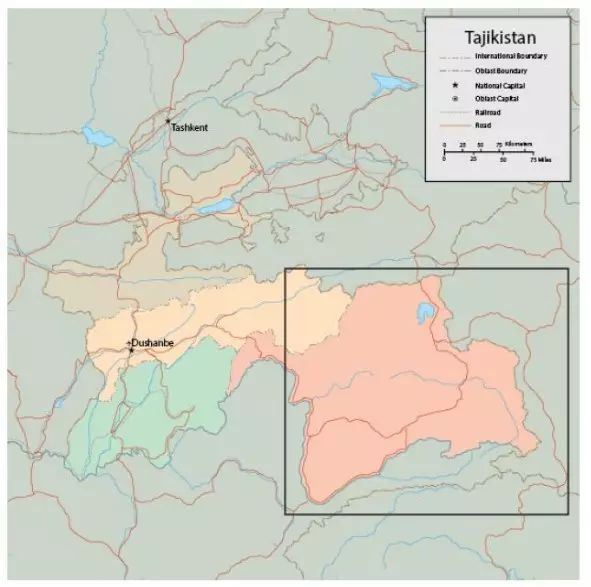
Rysunek 1 „Wyodrębnij” zawartość czarnej skrzynki
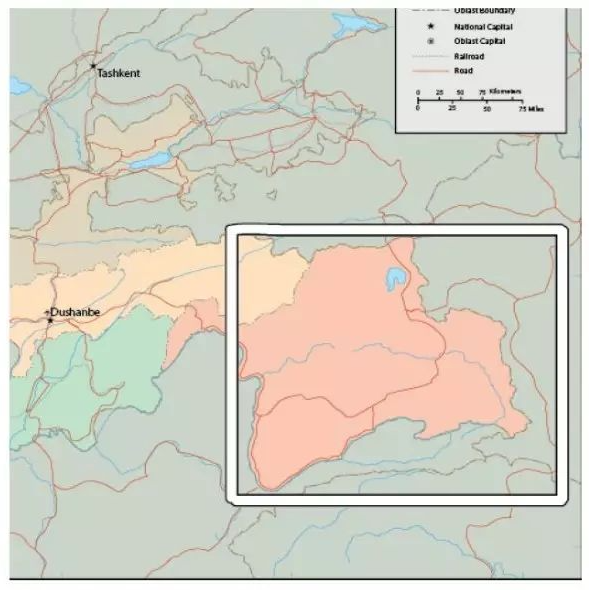
Rysunek 2: Narysuj czarne prostokątne pudełko
Użyj narzędzia AI do „bezpośredniego wyboru”, aby wybrać żądaną treść, następnie kliknij „wybierz wstecz” i naciśnij klawisz Del, aby usunąć niepotrzebną treść (Rysunek 3). Na tej podstawie można dokonać dalszej edycji mapy wektorowej, np. powiększania i pomniejszania, dodawania adnotacji nazw geograficznych itp. (Rysunek 4).
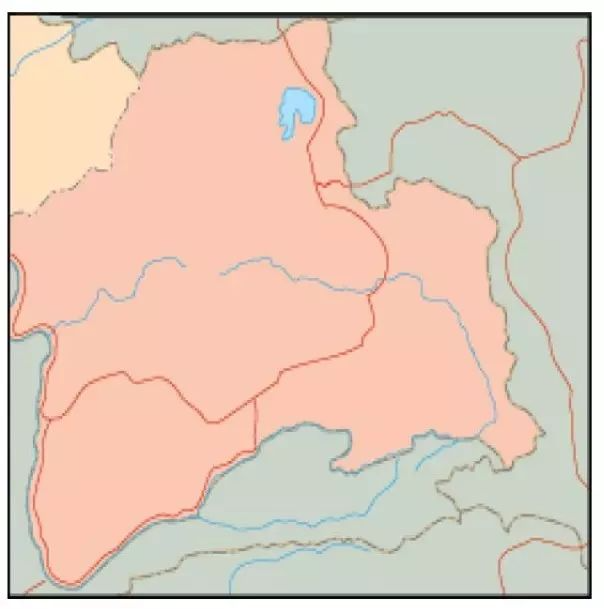
Rysunek 3: Usuń niepotrzebną zawartość
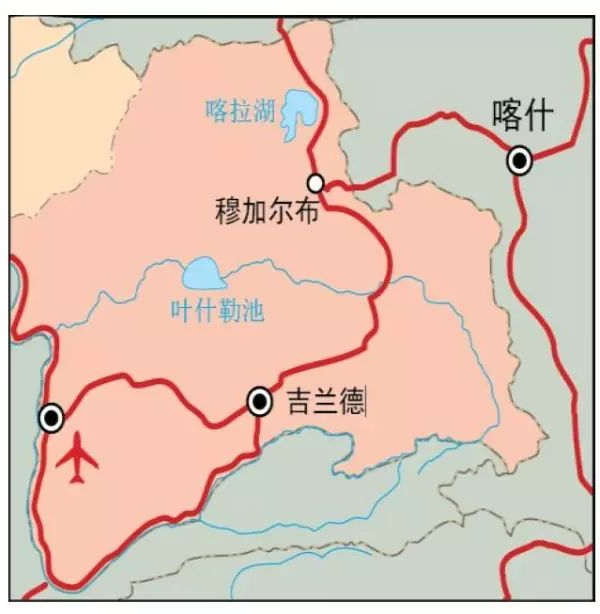
Rysunek 4: Dalsza edycja diagramu wektorowego
Objaśnienie: Przytrzymaj klawisz Shift i przeciągnij narzędzie gumki, aby narysować linie o kątach 0, 45 stopni i 90 stopni. Naciśnij klawisz Alt, aby rysować prostokąty. Naciśnij jednocześnie Shift i Alt, aby narysować kwadraty i usunąć zawartość zaznaczonego obszaru. Tekst nieprzekonwertowanych krzywych w obszarze nie zostanie usunięty ani nie usunie zablokowanych i ukrytych warstw.
Narzędzie Gumka może wymazywać obiekty z różnych warstw, gdy nie są zaznaczone żadne obiekty, i tylko wybrane obiekty są wymazywane bez wpływu na inne obiekty, gdy obiekty są zaznaczone. Aby wyodrębnić mapę wektorową nieregularnych obszarów, użyj ołówka lub pióra, aby narysować ścieżkę zasięgu wzdłuż wybranego zakresu, a następnie użyj narzędzia gumki, aby wymazać wzdłuż ścieżki. Dodatkowo, po użyciu narzędzia gumki do wymazania nieregularnych obszarów, użyj narzędzia lasso, aby zaznaczyć zakres, a następnie odwróć zaznaczenie, aby usunąć niechcianą zawartość i uzyskać żądaną grafikę wektorową zakresu.
Możesz użyć narzędzia Pióro, aby narysować zakres zgrupowanych obiektów, użyć funkcji przycinania w panelu „Narzędzia wyszukiwania ścieżek”, aby je przyciąć, a następnie rozgrupować przycięty obraz wektorowy.
Korzystając z maski przycinającej, aby uzyskać lokalną grafikę wektorową, najpierw zgrupuj grafikę wektorową, a następnie utwórz maskę przycinającą. Maska i grafika wektorowa muszą znajdować się na tej samej warstwie.
02 Kopiowanie obrazu
Prostą mapę bitową wygenerowaną przez oprogramowanie biurowe (takie jak Office) i oprogramowanie do przetwarzania obrazu (takie jak Photoshop) można bezpośrednio kopiować i wklejać do sztucznej inteligencji w celu kopiowania obrazów. Wybierz obiekt, kliknij panel sterowania „Obrys obrazu”, a następnie kliknij przycisk „Rozwiń”. Obraz stanie się grafiką wektorową, jak pokazano na rysunku 5, a clipart w programie Office Word 2013 będzie miał efekt kopiowania AI. Rozwiniętą grafikę wektorową należy poddać dalszej edycji poprzez „rozgrupowanie” obiektów.
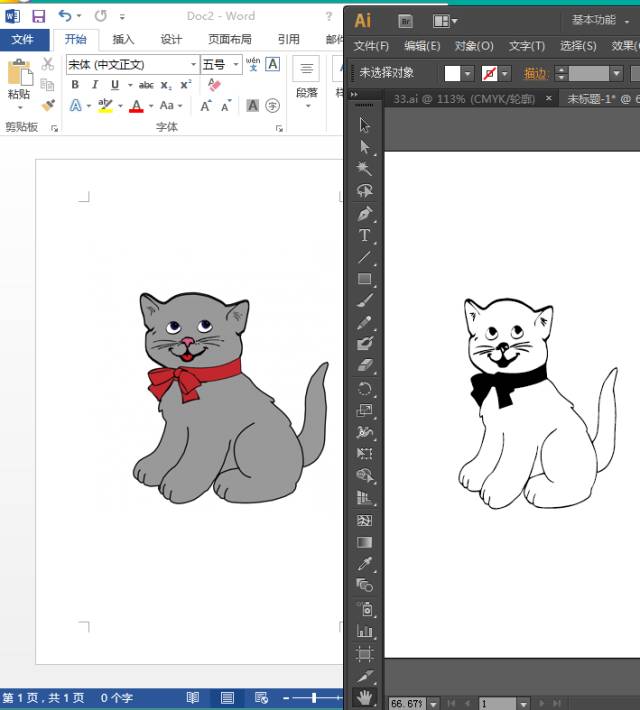
Rysunek 5: Przekształć obraz w grafikę wektorową
W przypadku niewyraźnych lub złożonych obrazów, których nie można skopiować, można zastosować ręczne metody kopiowania. Umieść obraz w blokadzie warstwy i dostosuj przezroczystość (zwykle 50%), jak pokazano na rysunku 6. Utwórz nową warstwę i wybierz odpowiednią szerokość obrysu i kolor na podstawie obrazu. Użyj pióra lub ołówka, aby skopiować wzdłuż konturu obrazu, tworząc przybliżony kontur. Następnie powiększ widok i po skopiowaniu i edycji wykonaj „dokładną obróbkę” na obszarze lokalnym, jak pokazano na (Rysunek 7).
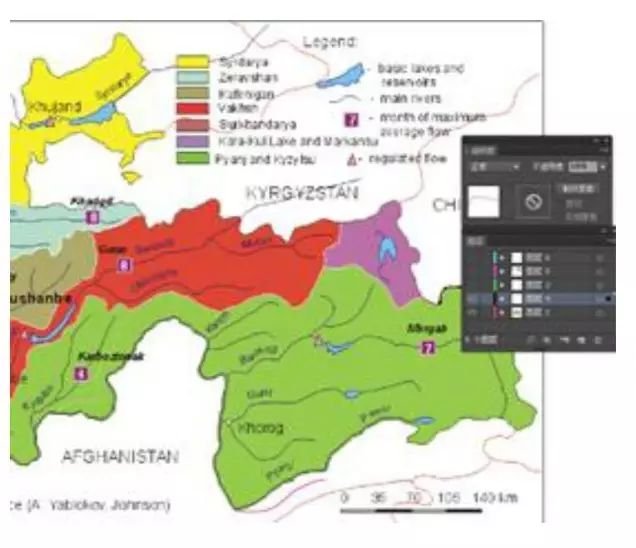
Rysunek 6 Regulacja przezroczystości obrazu
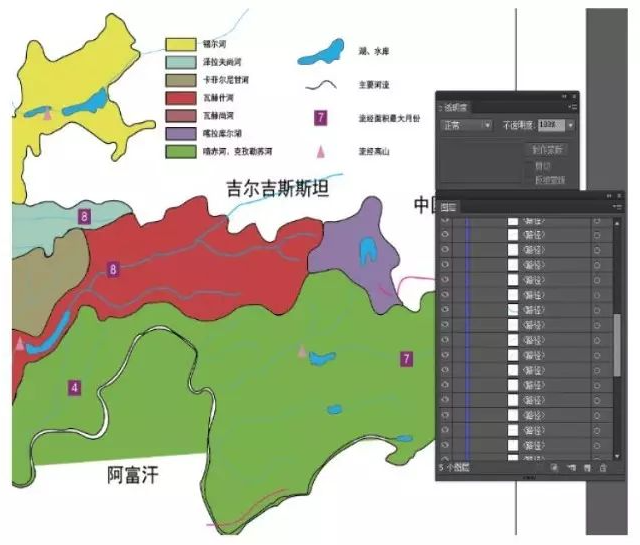
Rysunek 7: Renderowanie obrazu po edycji